
วิธีใช้งานระบบรถเข็นจ่ายยา Install Ubuntu MATE
Step 1 Update System
- sudo apt update
- sudo apt -y upgrade
Step 2: Add Node.js APT Repository
- sudo apt update
- sudo apt -y install curl dirmngr apt-transport-https lsb-release ca-certificates
- curl -sL https://deb.nodesource.com/setup_12.x | sudo -E bash -
Step 3: Install Node.js 12
- sudo apt -y install nodejs
Step 4: check -version
- node --version
Step 1 ติดตั้ง Apache 2
- sudo apt-get install apache2 php
Step 2 ติดตั้ง MySQL Server
- sudo apt-get install mariadb-server
Step 3 ตั้งค่า MySQL Server
- sudo mysql_secure_installation
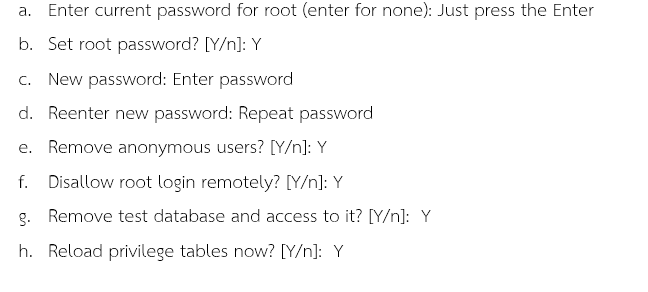
Step 4 สร้างUser และให้สิทธิ์ user สำหรับ login Phpmyadmin
- sudo mysql -u root -p
- USE mysql;
GRANT ALL PRIVILEGES ON *.* TO 'root'@'localhost' IDENTIFIED BY '123456' WITH GRANT OPTION;- FLUSH PRIVILEGES;
- EXIT;
Step 5 ติดตั้ง Phpmyadmin
- sudo apt-get install phpmyadmin
- sudo apt install php libapache2-mod-php
Step 6 ตั้งค่า Phpmyadmin
- sudo nano /etc/apache2/apache2.conf

- Include /etc/phpmyadmin/apache.conf
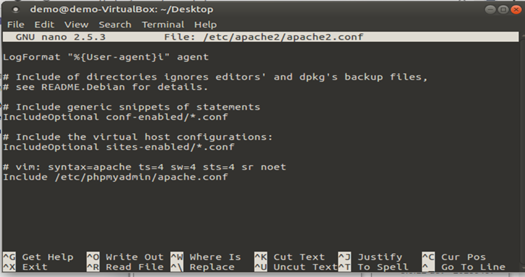
Step 1 restart Apache
- sudo service apache2 restart
Step 2 ทดสอบ PhpMyadmin
Step 3 สร้าง database ตามด้วยชื่อที่ต้องการ จากนั้นค่อยกำหนดชื่อ Database ใน Deploy Project Step ที่ 3
Step 1 Clone ไฟล์ Project
- คัดที่อยู่ไฟล์ project บน github
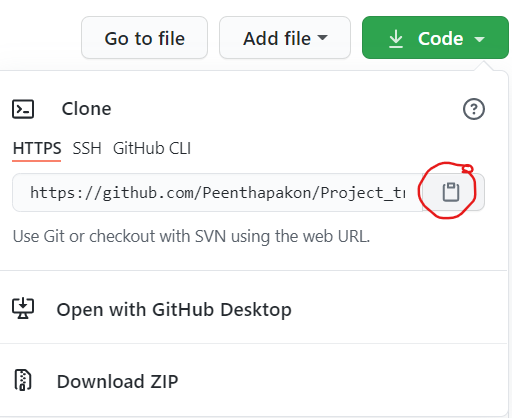
- เปิด Terminal บนหน้าจอ พิมพ์คำสั่ง
- sudo apt install git ติดตั้ง git
- $ git clone ตามด้วย URL
git clone https://github.com/Peenthapakon/Project_trolley.gitStep 2 Start project
- เข้่าไปยัง folder คำสั่ง cd Project_trolley/web-app/IPDV2
- sudo npm install
- sudo npm insatll nodemon
- sudo npm insatll bcrypt
Step 3 ตั้งค่า databases
- แก้ไขไฟล์ db ในแฟ้ม config
module.exports = {
    HOST: "localhost", // ชื่อ Host 127.0.0.1
    USER: "root", // ชื่อสำหรับ login phpmyadmin
    PASSWORD: "", // รหัสสำหรับ login phpmyadmin
    DB: "test", // ชื่อ ฐานข้อมูล ใน phpmyadmin
    dialect: "mysql",
    charset : 'utf8',
    pool: {
      max: 5,
      min: 0,
      acquire: 30000,
      idle: 10000
    }
};- แก้ไขไฟล์ db ใน แฟ้ม lib
let mysql = require('mysql');
let connection = mysql.createConnection({
    host:"localhost", // ชื่อ Host 127.0.0.1
    user:"root",  // ชื่อสำหรับ login phpmyadmin
    password:"", // รหัสสำหรับ login phpmyadmin
    database:"test", // ชื่อ ฐานข้อมูล ใน phpmyadmin
    charset : 'utf8'

})
connection.connect((err)=>{
    if(!!err){
        console.log(err);
    }else{
        console.log("Connected...");
    }
})
module.exports = connection;
Step 4 เข้าสูระบบรถเข็นจ่ายยา
- $ sudo npm start
- localhost:3000/
Step 5 เพิ่มผู้ใช้ประเภท admin
- localhost:3000/users/add
Step 6 login ระบบรถเข็นจ่ายยา ด้วย user admin
- localhost:3000/users/login