0xF001 Windows FAQ
| 快捷键 | 功能 |
|---|---|
| Alt + Tab | 快速切换窗口;按住ALT可以在多个窗口中选择 |
| Win + D | 快速切换到桌面,或切回原窗口布局 |
| Win + M | 最小化所有窗口 |
| Win + R | 打开“运行”对话框 |
| Win + ↑ Win + ↓ Win + ← Win + → | 改变窗口位置、大小 |
| Ctrl + Win + ← Ctrl + Win + → | 切换桌面 |
| Win + Tab | 切换桌面 |
首先按下 Win + R 打开“运行”对话框,
输入 cmd 或 powershell,
然后按下 Ctrl + Shift + Enter,
就可以运行具有管理员权限的命令行。
在启动计算机时,按下功能键 F8 进入 Windows 系统高级选项菜单。
按动方向键,从菜单中选择“带有命令提示符的安全模式”,再按下回车键确认。
在进入登录界面后,打开命令行(CMD),输入以下指令:
net user [name] [password] /add
net localgroup administratos [name] /add
以上两行命令的作用分别是:添加用户,将用户权限提升为管理员
按下 Win + R 组合键,输入 mmc.exe 以后按回车键确认。
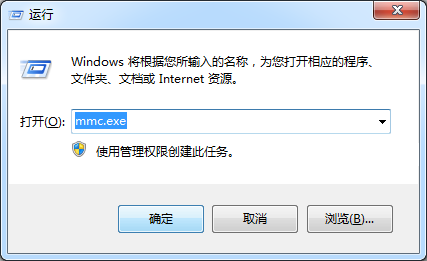
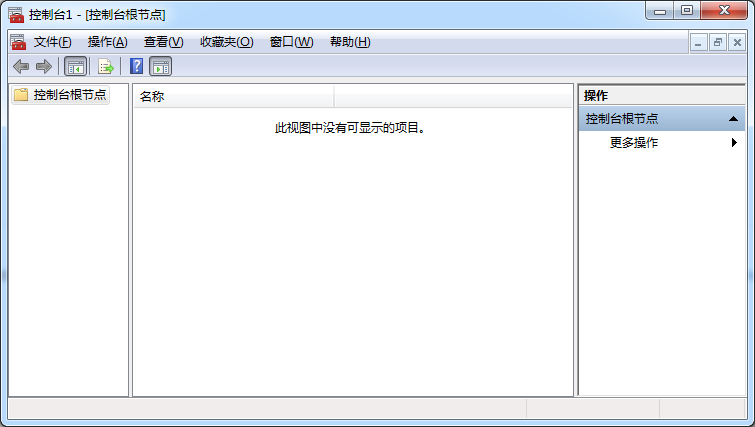
打开 Microsoft 管理控制台窗口后, 点击菜单栏中的 “文件” 菜单并点击菜单中的 “添加/删除管理单元” (组合键 Ctrl + M)。
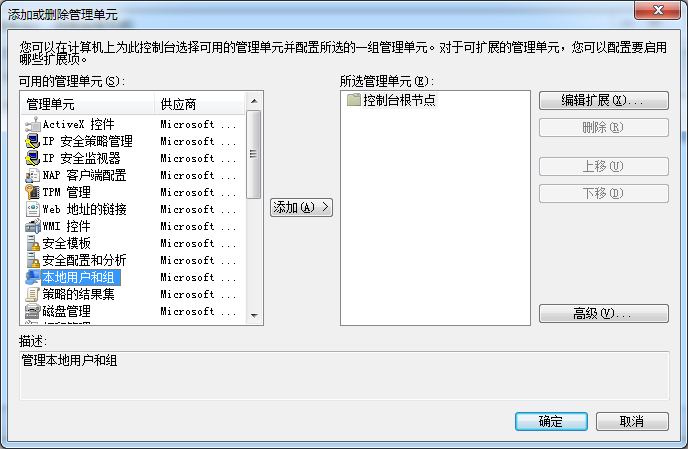
在 “添加或删除管理单元” 面板左侧, 找到并选中 “本地用户和组”, 点击 “添加” 按钮;
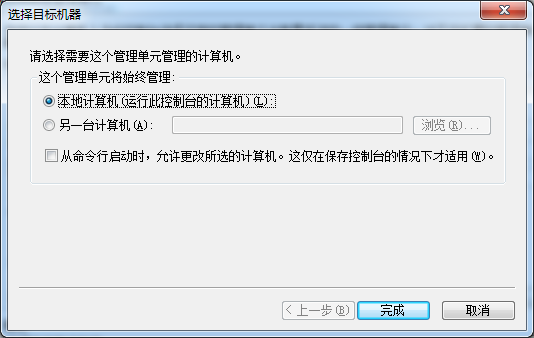
在弹出的 “选择目标机器” 面板上, 确认 “这个管理单元将始终管理” 区域选择的是 “本地计算机(运行此控制台的计算机)”, 点击 “完成” 按钮关闭 “选择目标机器” 面板;
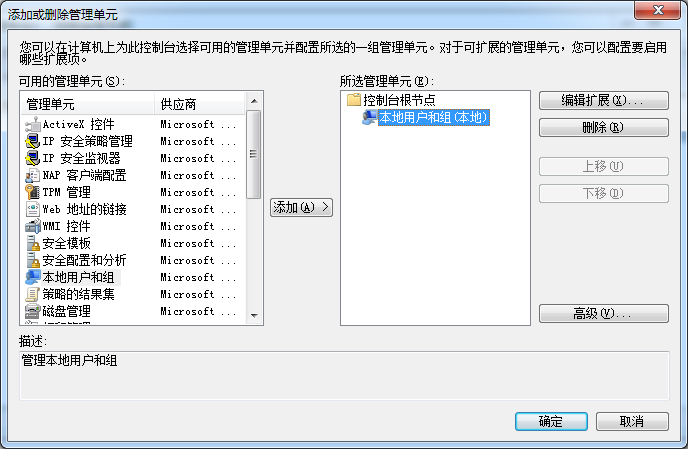
再点击 “完成” 按钮关闭 “添加或删除管理单元” 面板。
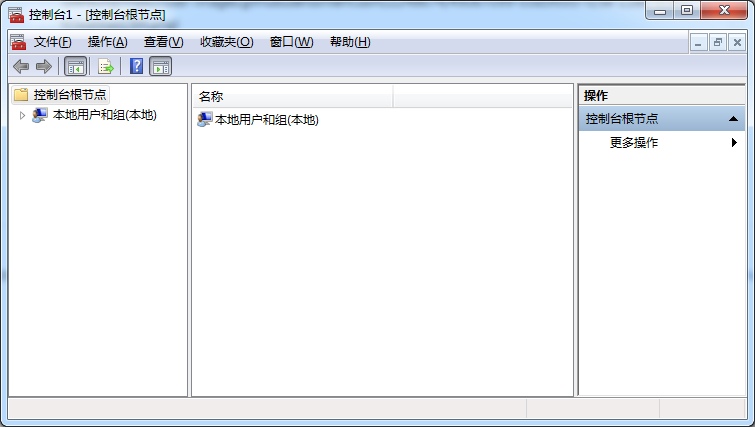
这样就回到了 Microsoft 管理控制台窗口, 单击左侧 “控制台根节点” 下方 “本地用户和组(本地)” 中的 “用户”;
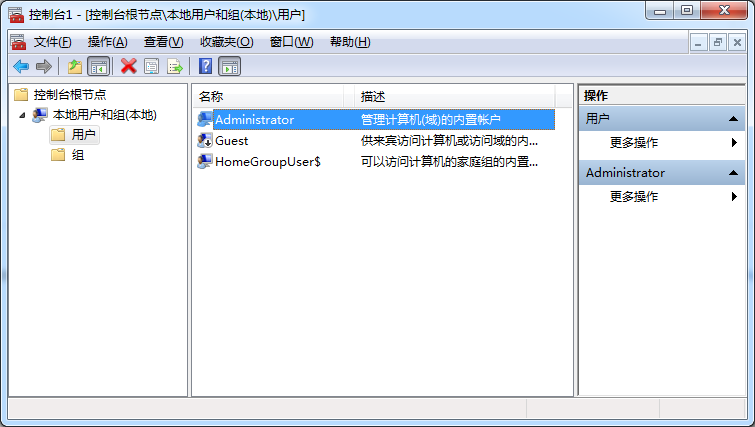
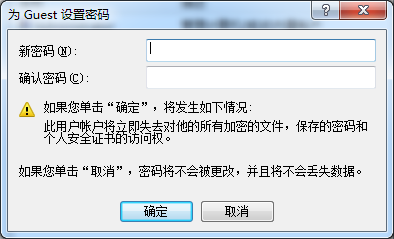
从中间列表中,选中需要修改密码的用户,单击鼠标右键打开快捷菜单, 点击其中的 “设置密码(S)...”;
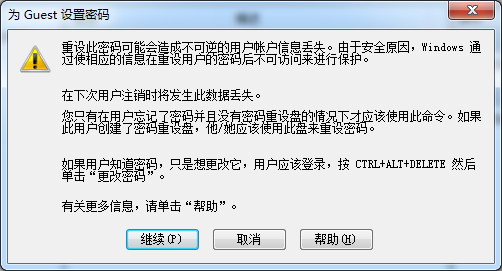
点击 “继续”,进入密码修改界面,设置好新密码以后点击 “确认” 按钮。
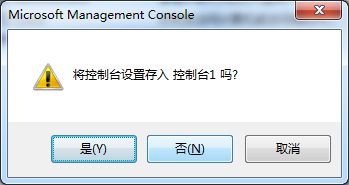
最后要关闭 Microsoft 管理控制台窗口,选 “否” 即可。
- 登录管理员账号,注意不要登录你想修改的账号;
-
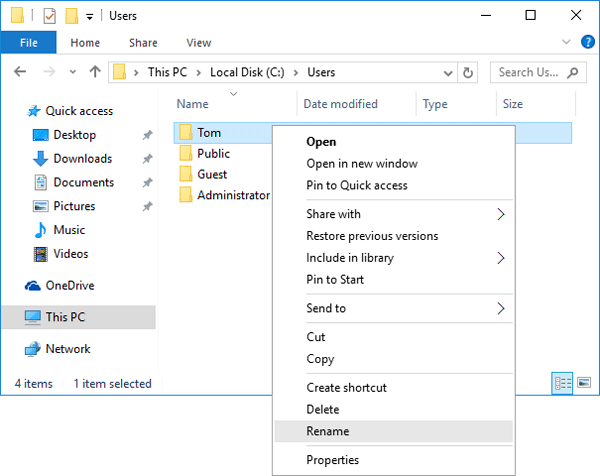
打开资源管理器,转入
C:\Users文件夹,用鼠标右键单击想要修改的账号的用户目录并重命名;
-
在键盘上按下组合键
+ R,打开“运行”窗口,输入
regedit再按下回车键; -
打开注册表编辑器以后,定位到如下所示的位置:
HKEY_LOCAL_MACHINE\SOFTWARE\Microsoft\Windows NT\CurrentVersion\ProfileList\
-
在
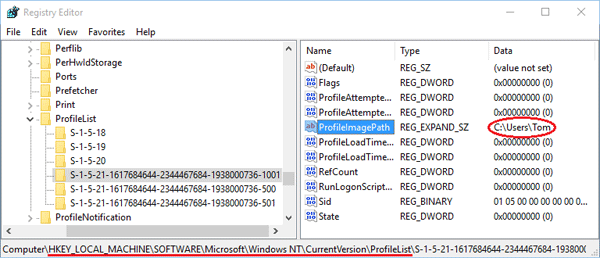
ProfileList子键,你会发现好几个子文件夹(以“S-1-5-”开头的),并且它们都是以 Windows 用户账户的 SID 命名的;从中找出与你刚刚重命名的用户目录对应用户账户的 SID;你可以简单地打开各个子文件夹,再通过检查ProfileImagePath找到正确的那个;
-
在右边的面板中,双击并改变
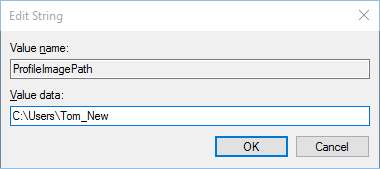
ProfileImagePath的值;在本范例中,我们把用户目录路径从C:\Users\Tom修改为C:\Users\Tom_New;
- 关闭注册表编辑器,登出管理员账户,重新登入你的用户账户。
 + R,打开“运行”窗口,输入
 # 为当前机器设定脚本执行策略
Get-ExecutionPolicy -Scope LocalMachine
Set-ExecutionPolicy RemoteSigned -Scope LocalMachine
Set-ExecutionPolicy Restricted -Scope LocalMachine
# 一劳永逸地为当前用户设定脚本执行策略
Set-ExecutionPolicy RemoteSigned -Scope CurrentUser
Get-ExecutionPolicy -Scope CurrentUser
# 临时设定脚本执行策略(命令行窗口关闭后,脚本执行策略自动恢复)
Set-ExecutionPolicy -Scope Process -ExecutionPolicy Bypass -Force
Get-ExecutionPolicy -Scope Process