



Markdown 文档自动即时渲染为微信图文,让你不再为微信内容排版而发愁!只要你会基本的 Markdown 语法(现在有了 AI,你甚至不需要会 Markdown),就能做出一篇样式简洁而又美观大方的微信图文。
欢迎给项目点个 ⭐️,我们会持续更新和维护。
注:推荐使用 Chrome 浏览器,效果最佳。
现有的开源微信 Markdown 编辑器样式繁杂,排版过程中往往需要额外调整,影响使用效率。为了解决这一问题,我们打造了一款更加简洁、优雅的编辑器,提供更流畅的排版体验。
欢迎各位朋友随时提交 PR,让这款微信 Markdown 编辑器变得更好!如果你有新的想法,也欢迎在 Discussions 讨论区反馈。
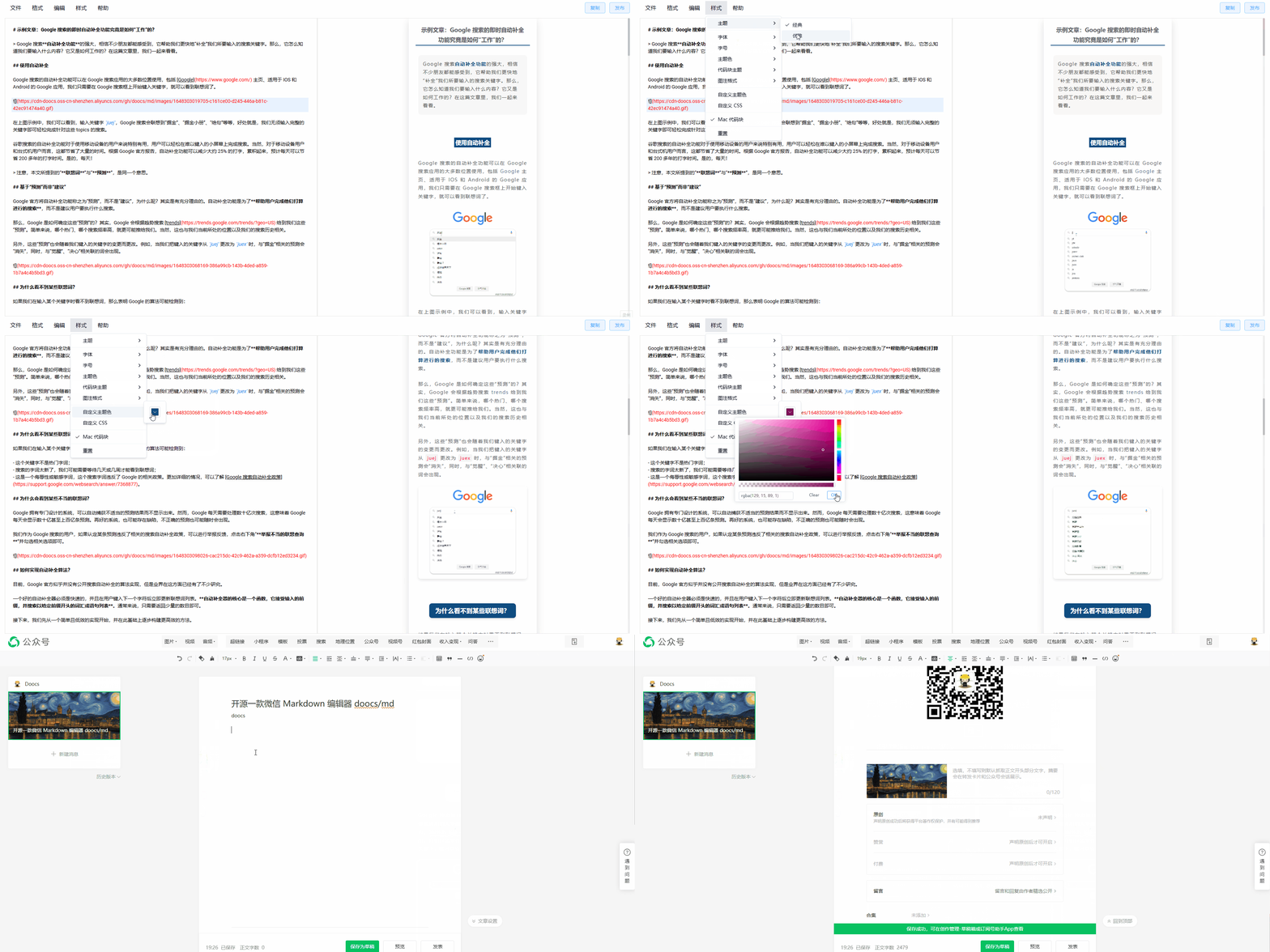
- 支持 Markdown 所有基础语法、数学公式
- 提供对 Mermaid 图表的渲染和 GFM 警告块的支持
- 丰富的代码块高亮主题,提升代码可读性
- 允许自定义主题色和 CSS 样式,灵活定制展示效果
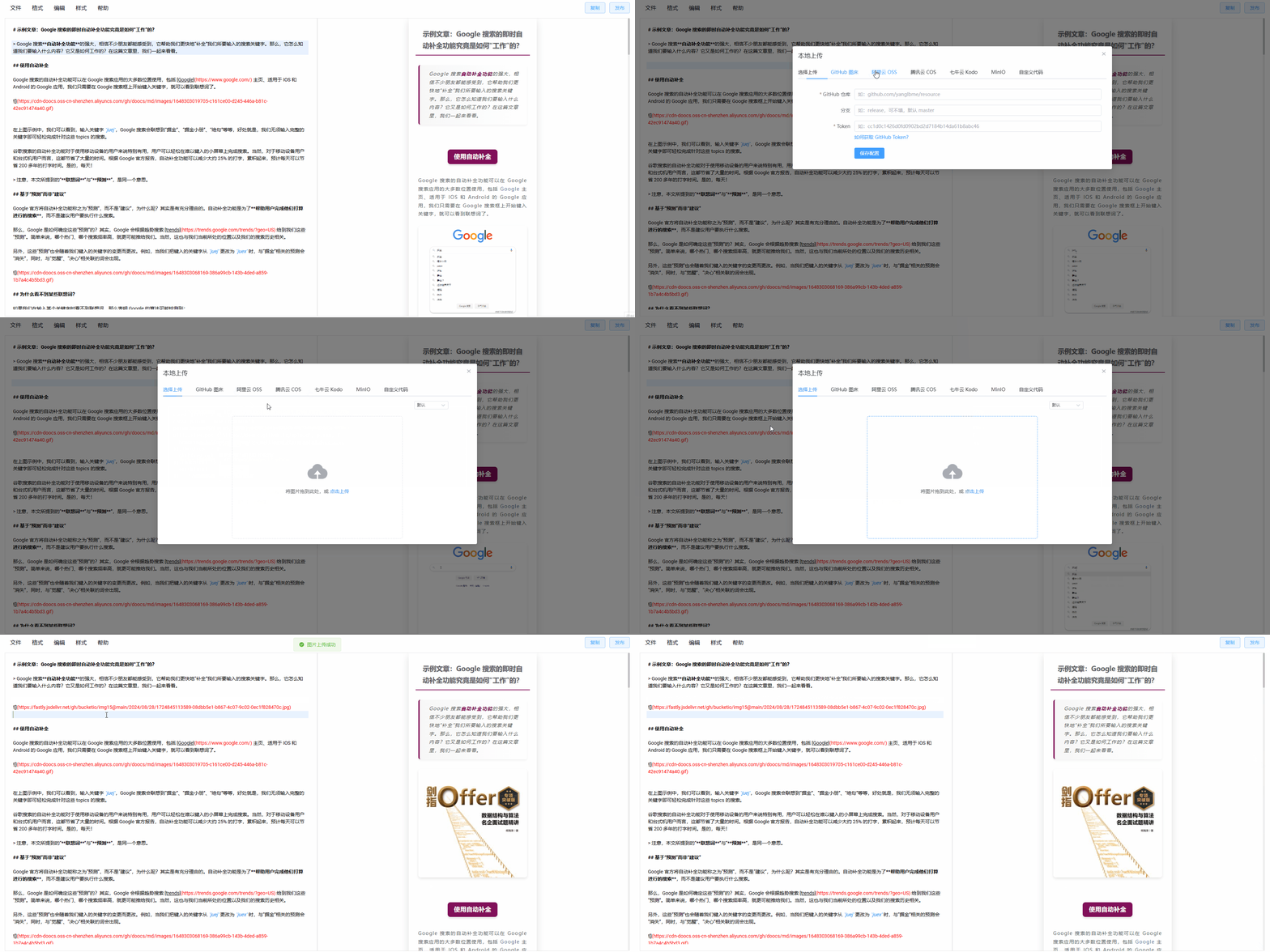
- 提供多图上传功能,并可自定义配置图床
- 便捷的文件导入、导出功能,提升工作效率
- 内置本地内容管理功能,支持草稿自动保存
- 集成主流 AI 模型(如 DeepSeek、OpenAI、通义千问、腾讯混元、火山方舟 等等),辅助内容创作
| # | 图床 | 使用时是否需要配置 | 备注 |
|---|---|---|---|
| 1 | 默认 | 否 | - |
| 2 | GitHub | 配置 Repo、Token 参数 |
如何获取 GitHub token? |
| 3 | 阿里云 | 配置 AccessKey ID、AccessKey Secret、Bucket、Region 参数 |
如何使用阿里云 OSS? |
| 4 | 腾讯云 | 配置 SecretId、SecretKey、Bucket、Region 参数 |
如何使用腾讯云 COS? |
| 5 | 七牛云 | 配置 AccessKey、SecretKey、Bucket、Domain、Region 参数 |
如何使用七牛云 Kodo? |
| 6 | MinIO | 配置 Endpoint、Port、UseSSL、Bucket、AccessKey、SecretKey 参数 |
如何使用 MinIO? |
| 7 | 公众号 | 配置 appID、appsecret、代理域名 参数 |
如何使用公众号图床? |
| 8 | Cloudflare R2 | 配置 AccountId、AccessKey、SecretKey、Bucket、Domain 参数 |
如何使用 S3 API 操作 R2? |
| 9 | 又拍云 | 配置 Bucket、Operator、Password、Domain 参数 |
如何使用 又拍云? |
| 10 | Telegram | 配置 Bot Token、Chat ID 参数 |
如何使用 Telegram 图床? |
| 11 | Cloudinary | 配置 Cloud Name、API Key、API Secret 参数 |
如何使用 Cloudinary? |
| 12 | 自定义上传 | 是 | 如何自定义上传? |


# 安装 node 版本
nvm i && nvm use

# 安装依赖
npm i

# 启动开发模式
npm start

# 部署在 /md 目录
npm run build
# 访问 http://127.0.0.1:9000/md

# 部署在根目录
npm run build:h5-netlify
# 访问 http://127.0.0.1:9000/通过我们的 npm cli 你可以轻易搭建属于自己的微信 Markdown 编辑器。
# 安装
npm i -g @doocs/md-cli

# 启动
md-cli

# 访问
open http://127.0.0.1:8800/md/

# 启动并指定端口
md-cli port=8899

# 访问
open http://127.0.0.1:8899/md/
md-cli 支持以下命令行参数:
port指定端口号,默认 8800,如果被占用会随机使用一个新端口。spaceIddcloud 服务空间配置clientSecretdcloud 服务空间配置
如果你是 Docker 用户,也可以直接使用一条命令,启动完全属于你的、私有化运行的实例。
docker run -d -p 8080:80 doocs/md:latest容器运行起来之后,打开浏览器,访问 http://localhost:8080 即可。
关于本项目 Docker 镜像的更多详细信息,可以关注 https://github.com/doocs/docker-md
请查看 USERS.md 文件,了解使用本项目的公众号。
我们欢迎任何形式的贡献!请查看 CONTRIBUTING.md 获取提交 PR、Issue 的流程与规范。
如果本项目对你有所帮助,可以通过以下方式支持我们的持续开发。
 |
 |
如果你在使用过程中遇到问题,或者有好的建议,欢迎在 Issues 中反馈。你也可以加入我们的交流群,和我们一起讨论,若群二维码失效,请添加好友,备注 md,我们会拉你进群。
 |
 |